
想知道如何完成 KingCard 的標準 KYC(身份驗證)認證嗎?我們提供簡潔的操作指南,協助您順利完成身分驗證,確保帳戶安全並享有基本功能。
Q:如何通過標準KYC認證
Q:如何通過標準KYC認證
A:
完成以下3 個步驟,即可成功通過標準認證:
A. Email 初次綁定
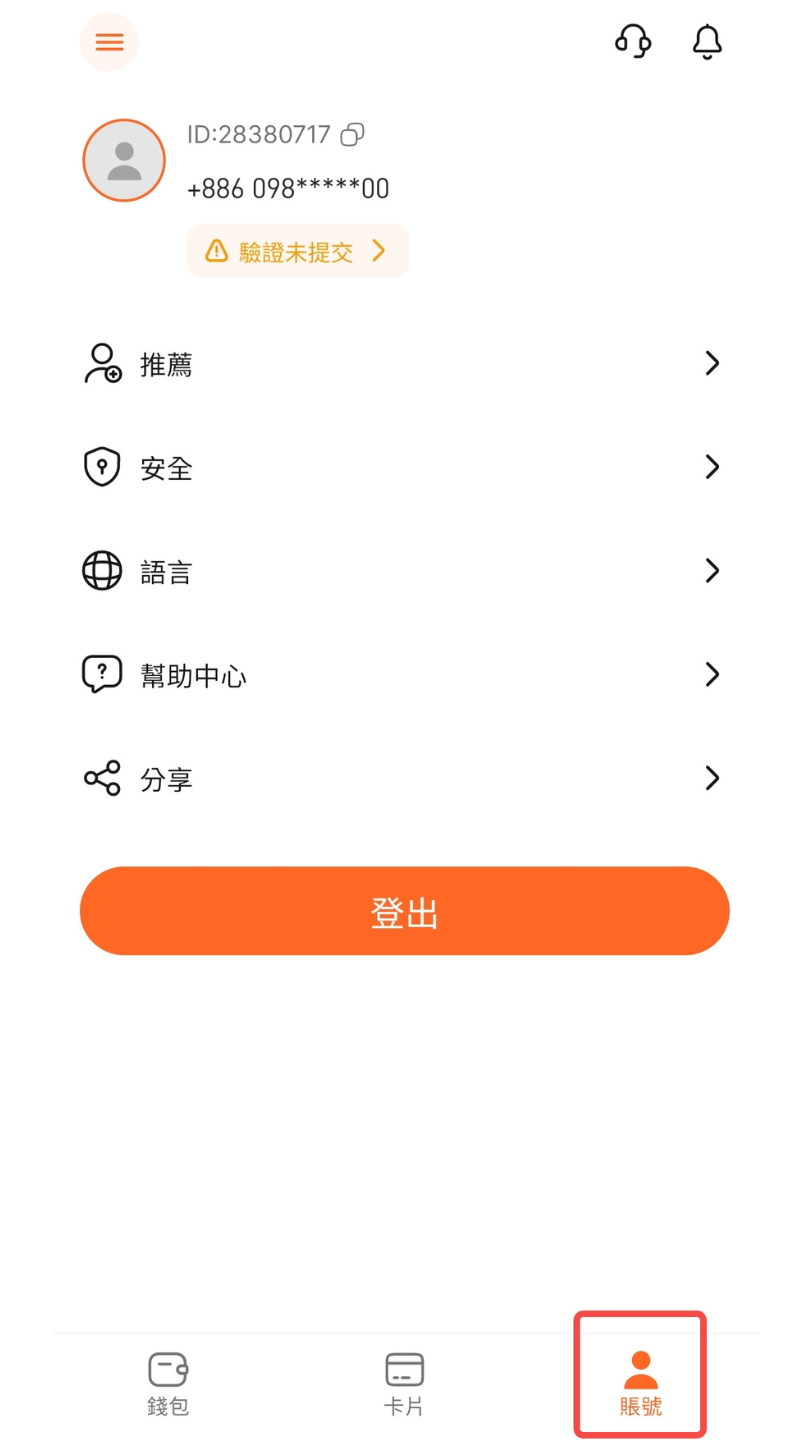
Step1. 進入首頁,點選右下角“帳號”
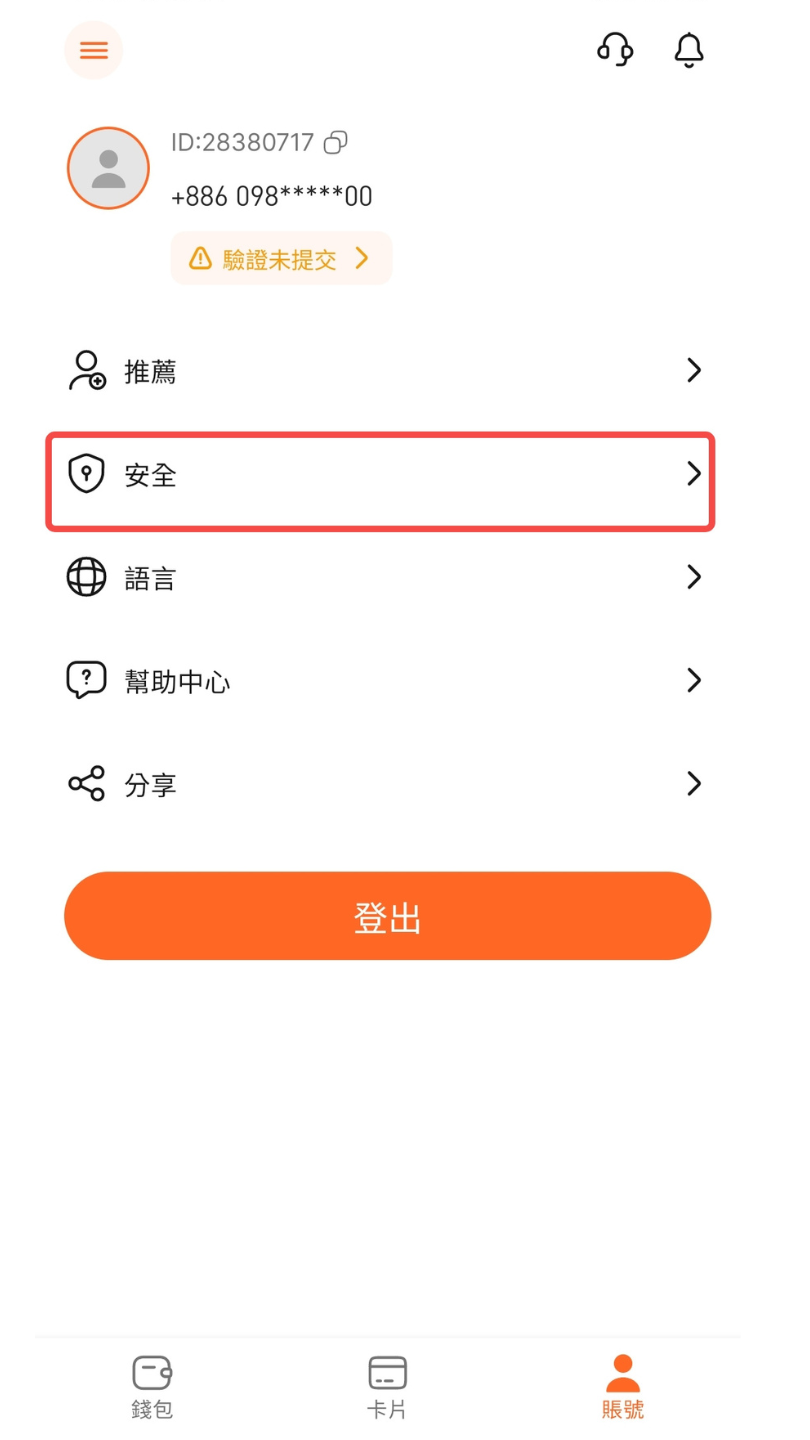
Step2. 點選“安全”
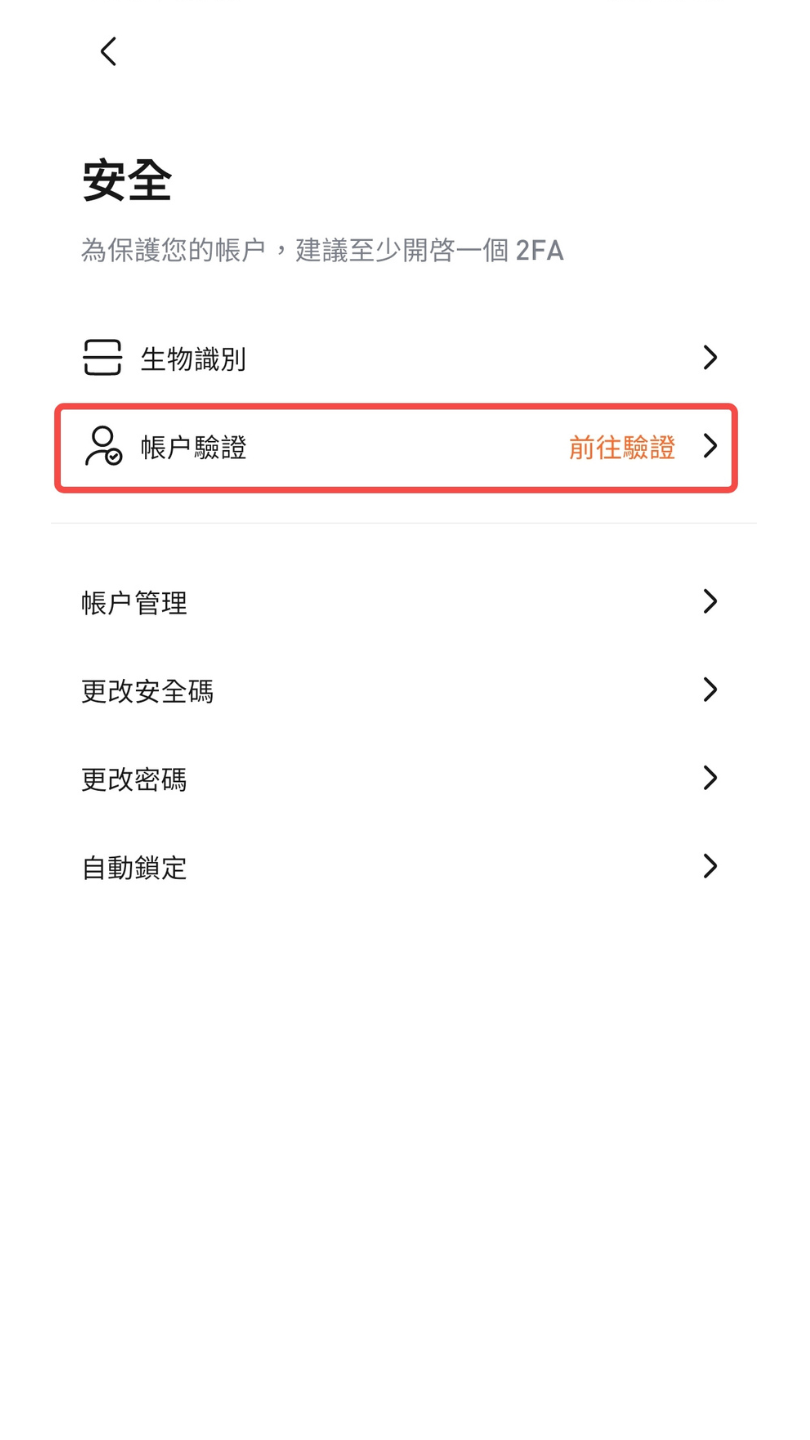
Step3. 點選“帳戶驗證”
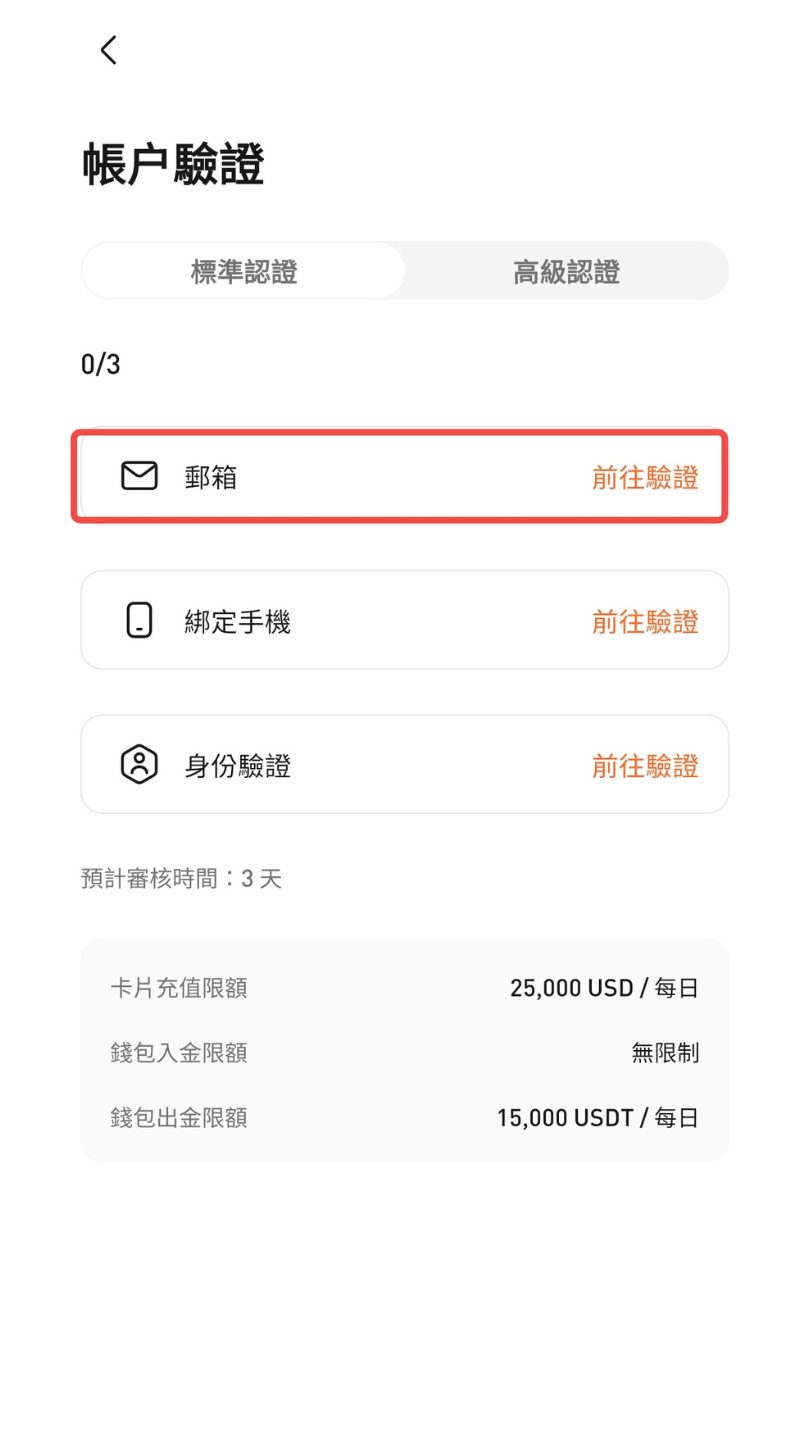
Step4. 點選“Email”
Step5. 點選“綁定Email”
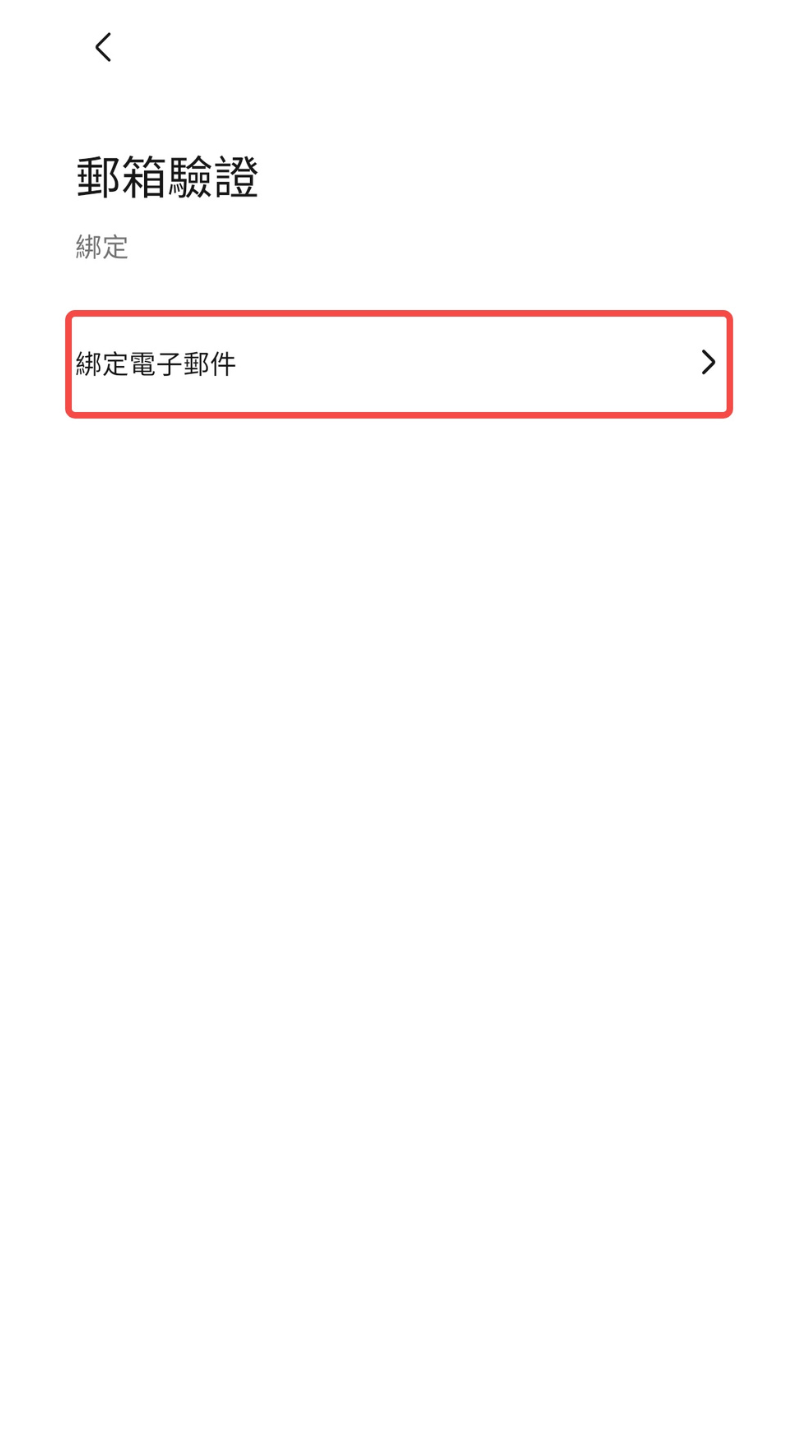
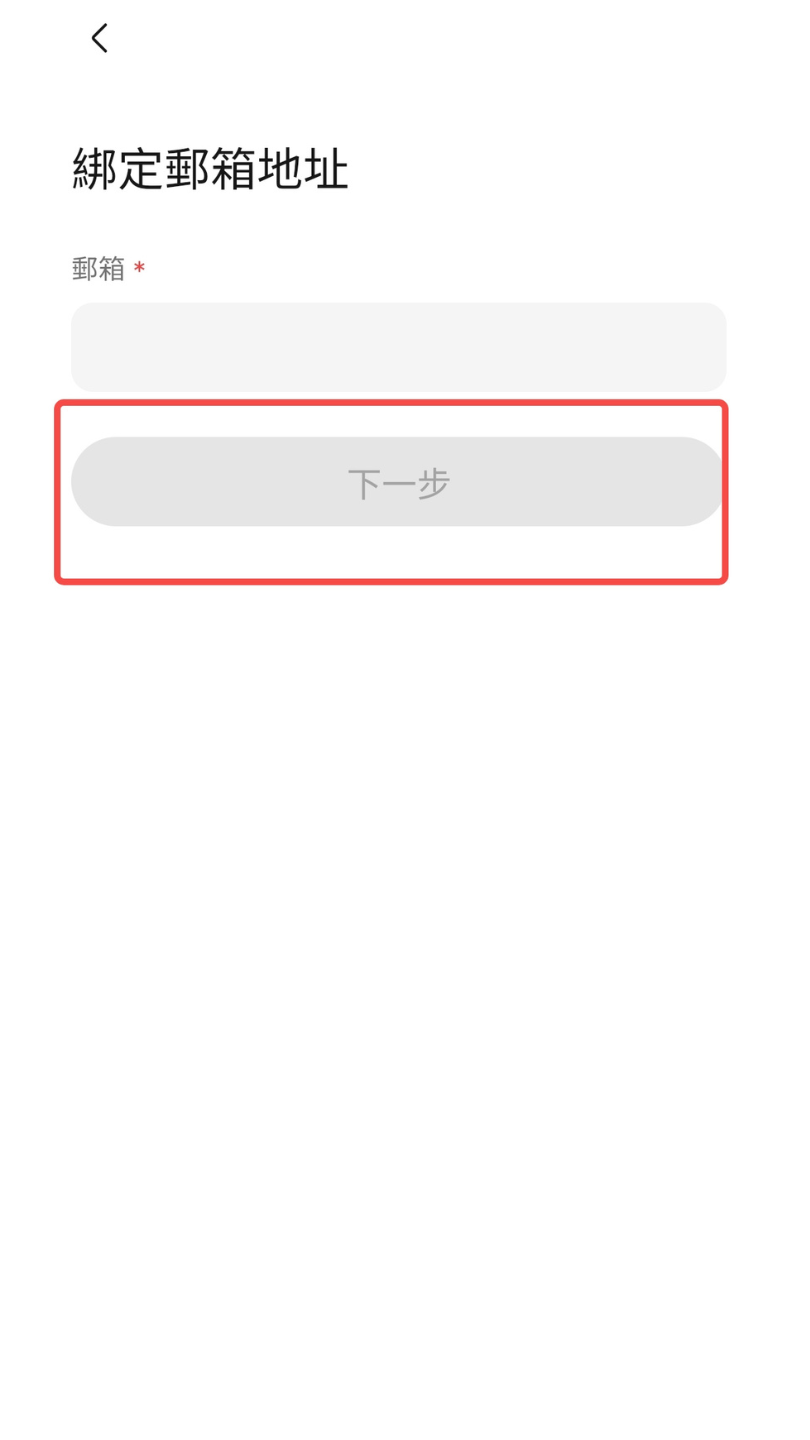
Step6. 輸入您要綁定的Email,並點選"下一步"
Step7. 依照指示移動圖示,完成驗證
Step8. 點選“獲得驗證碼”
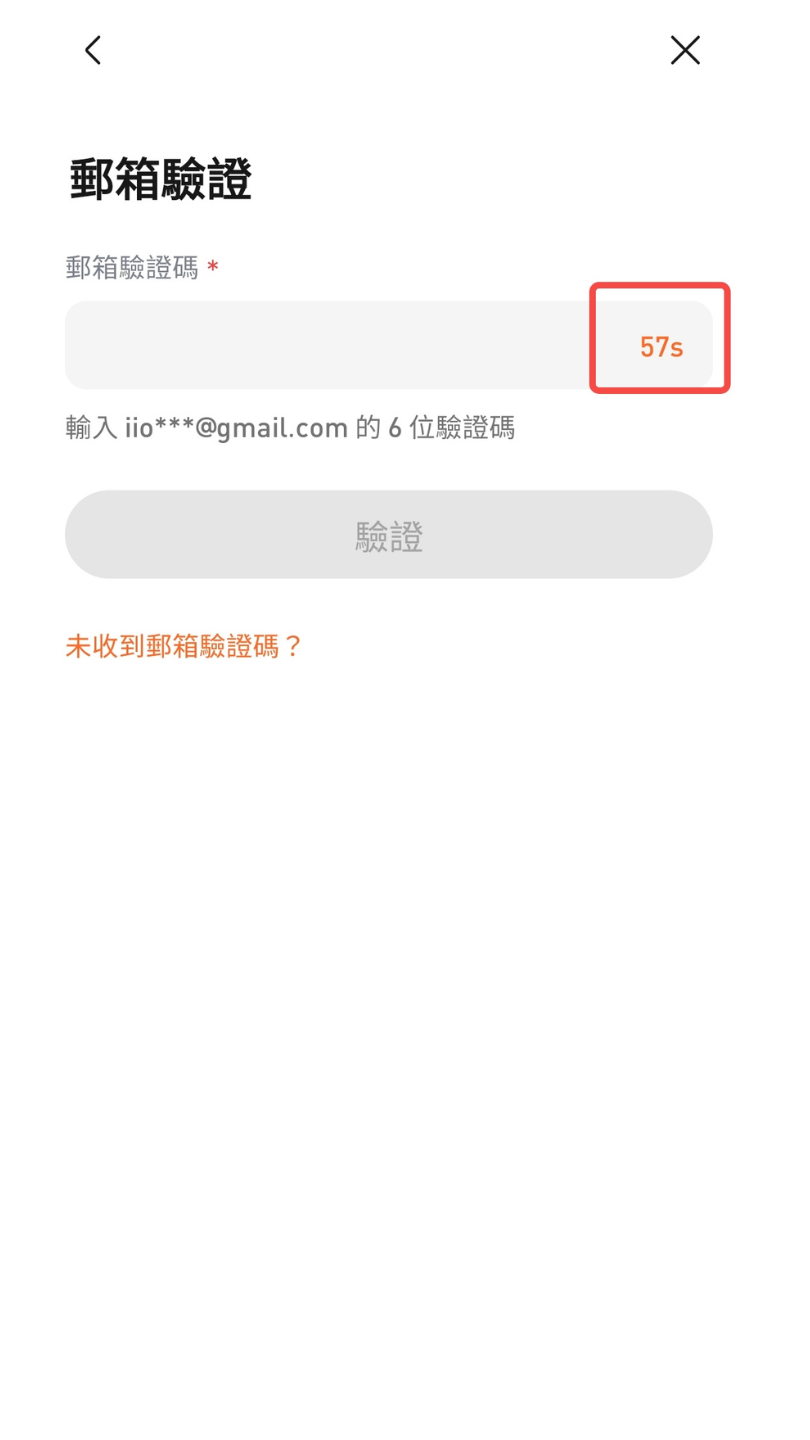
Step9. 查收您的綁定郵件,獲取您的驗證碼,並輸入至欄位,點選“驗證”
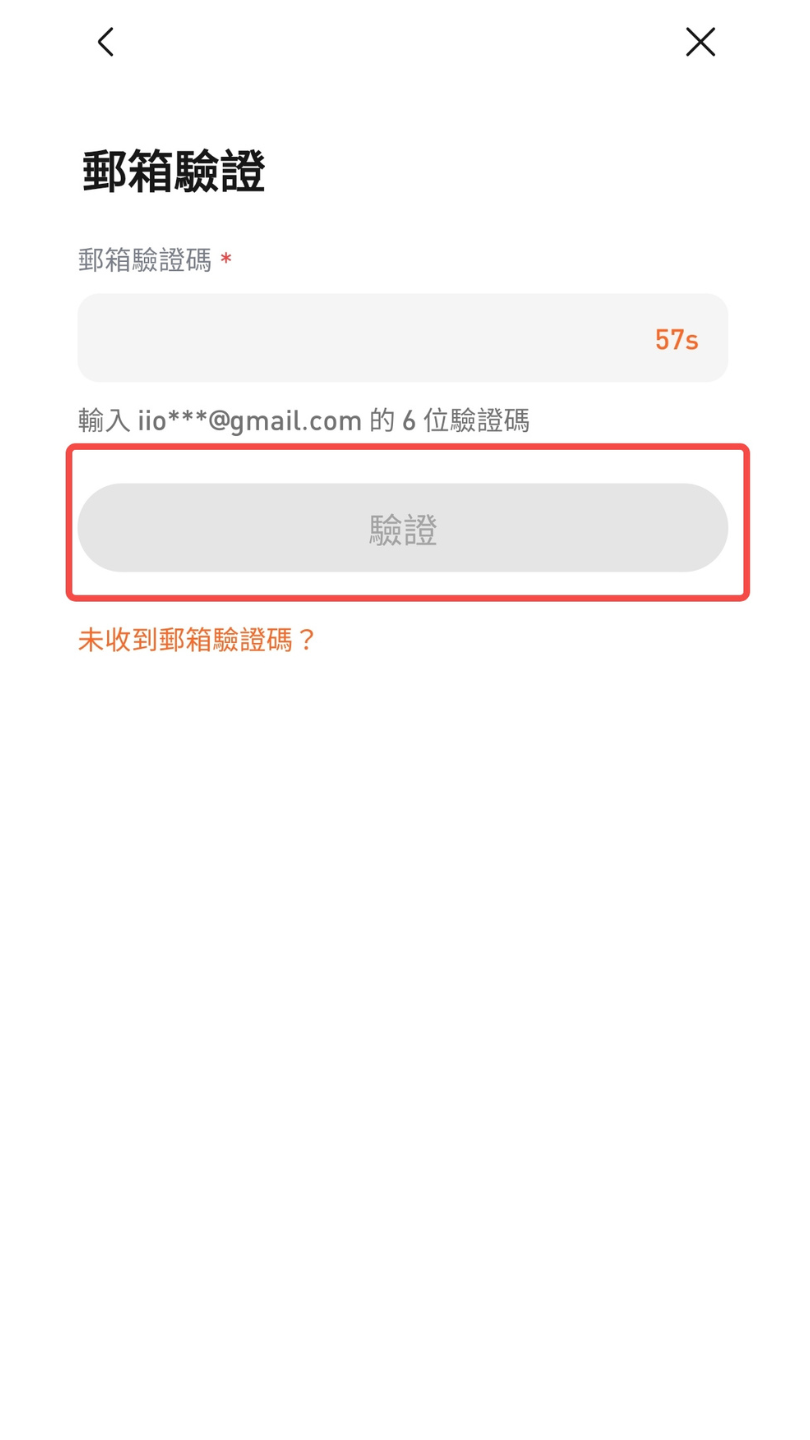
Step10. 綁定Email完成
B. 手機初次綁定
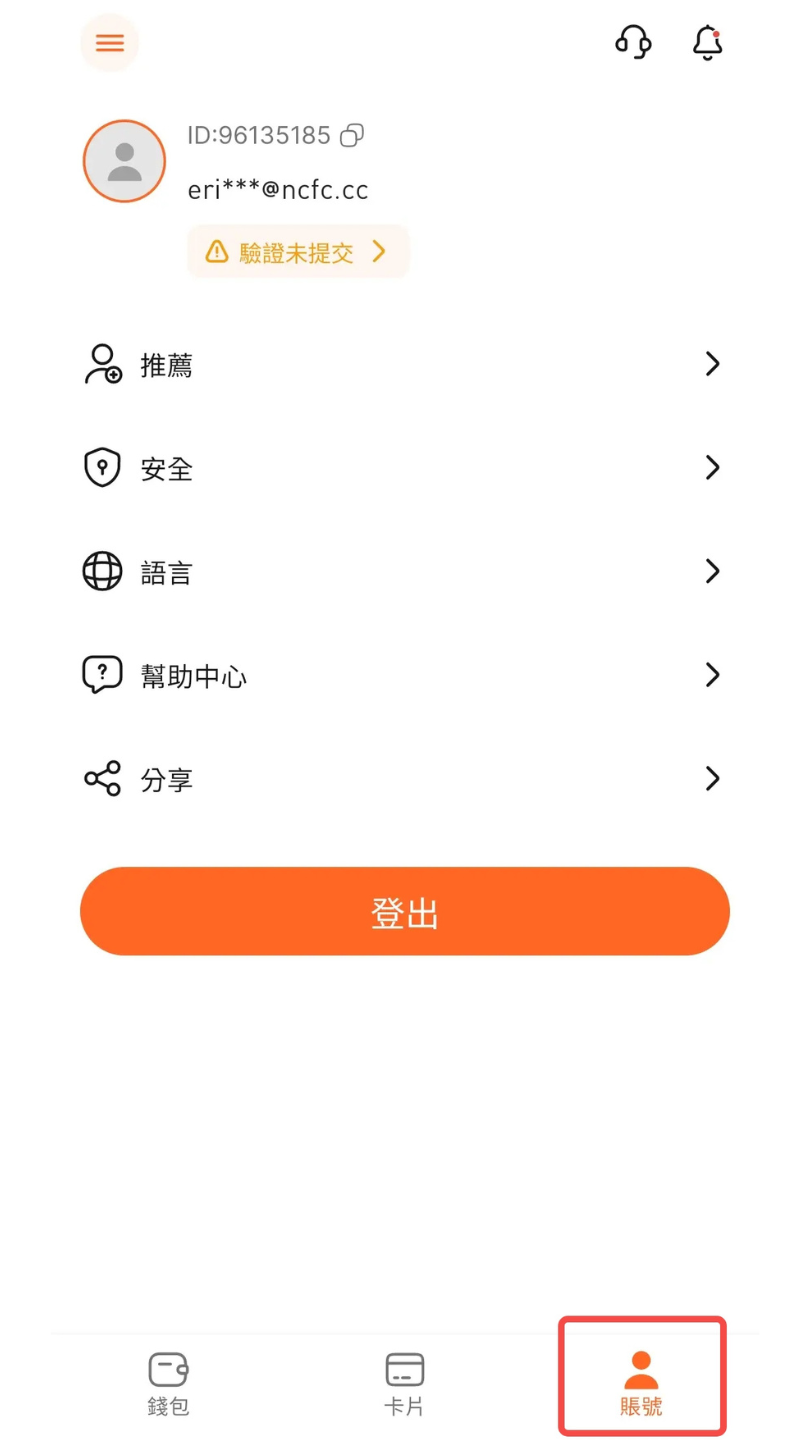
Step1. 進入首頁,點選右下角“帳號”
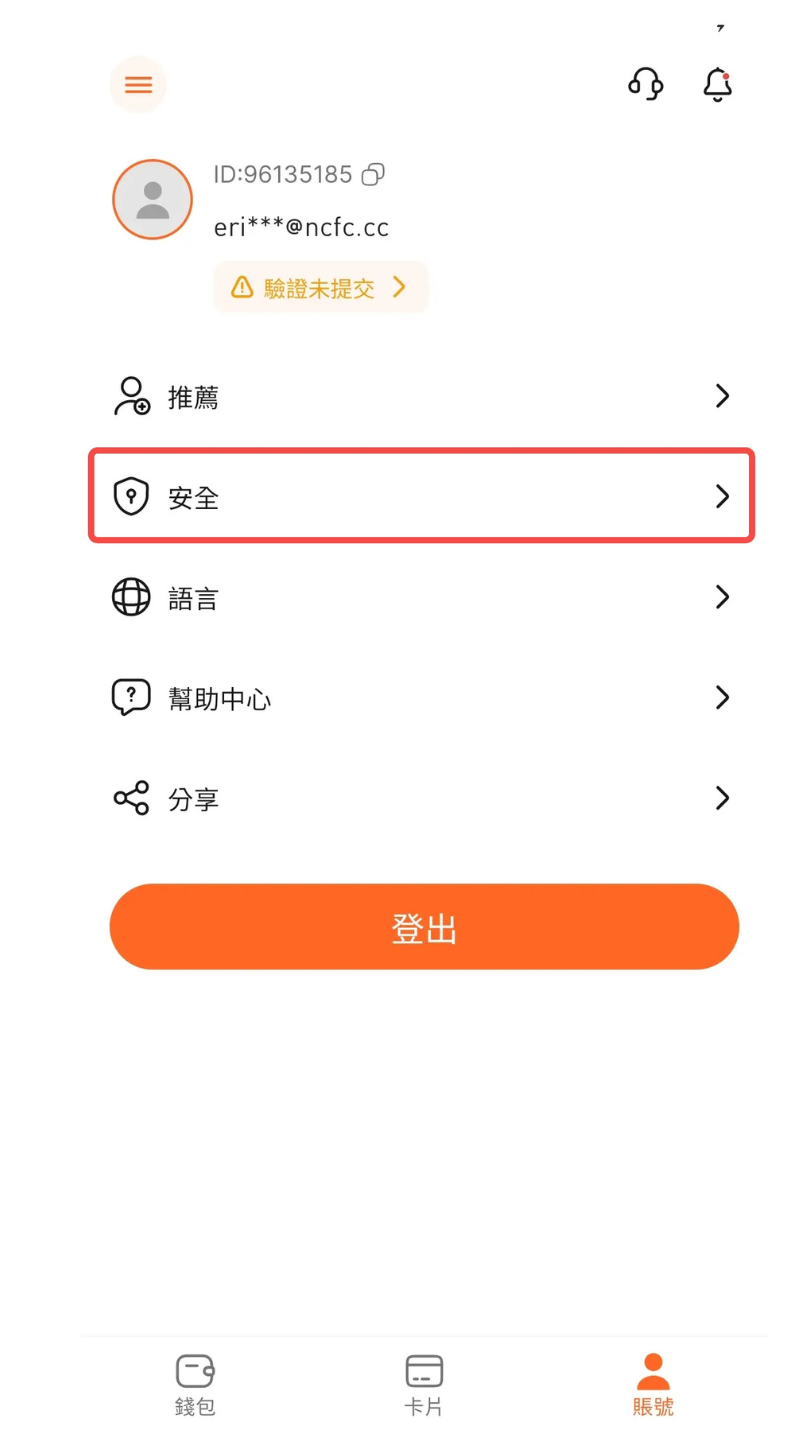
Step2. 點選“安全”
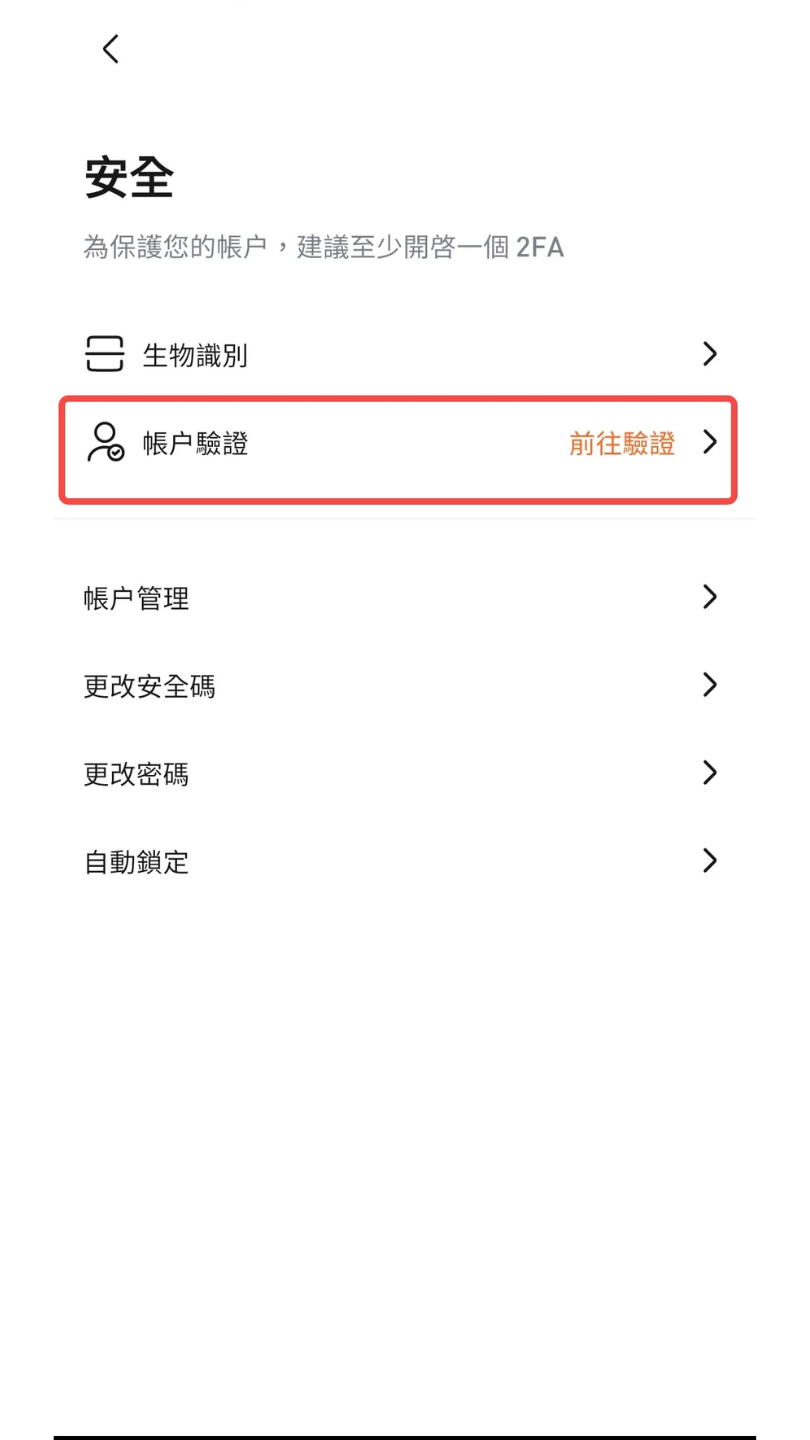
Step3. 點選“帳號驗證”
Step4. 點選“手機”
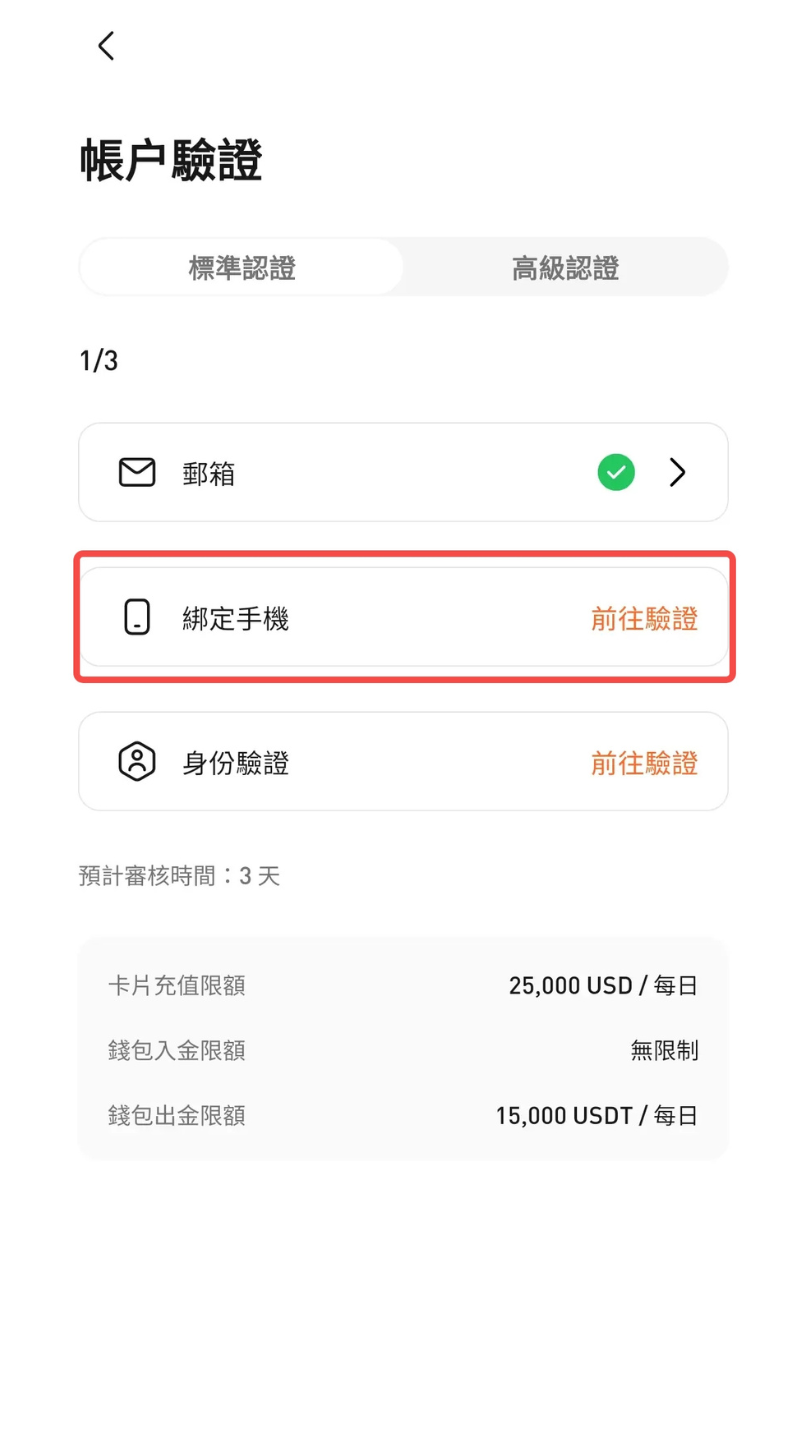
Step5. 點選“綁定手機”
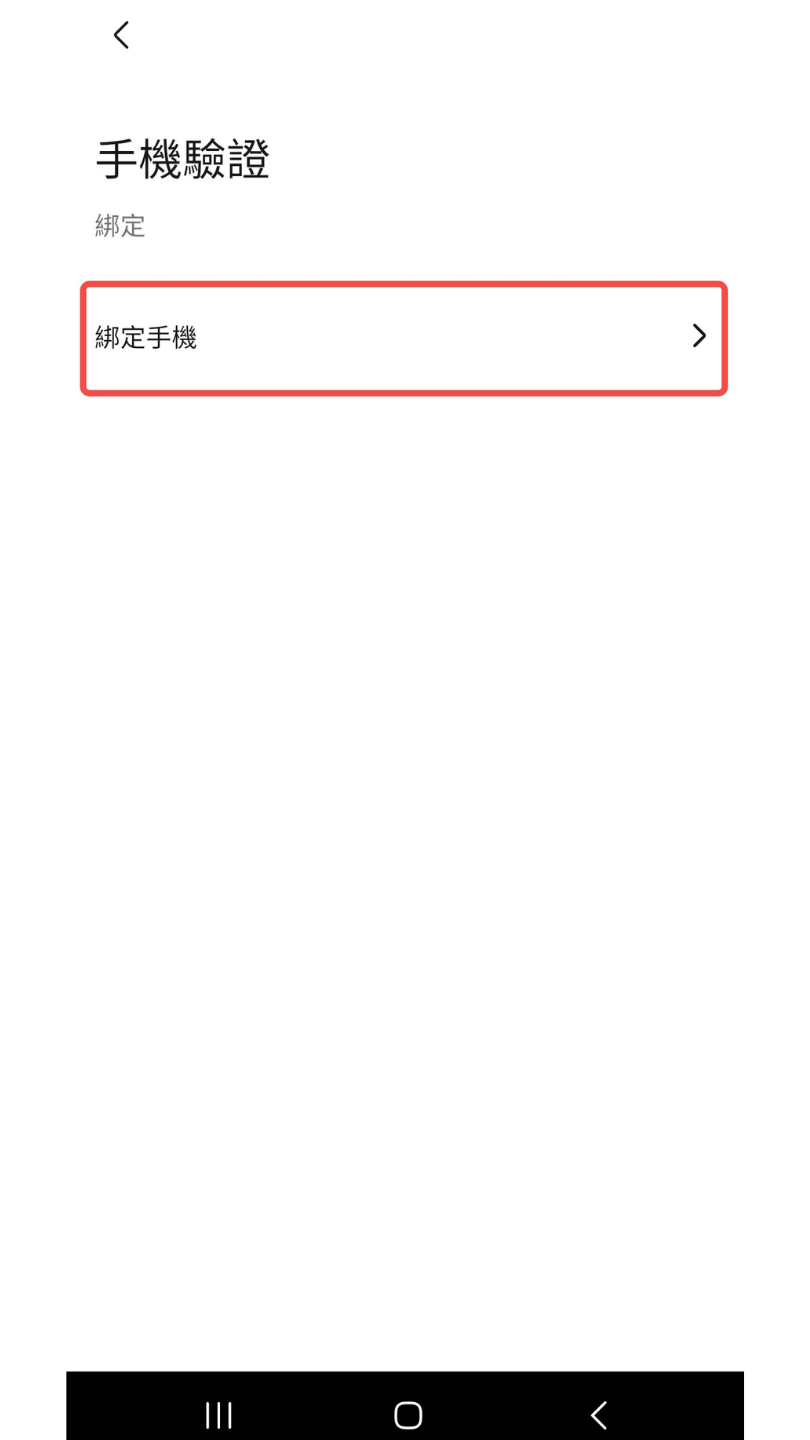
Step6. 輸入您要綁定的手機號碼,並點選"下一步"
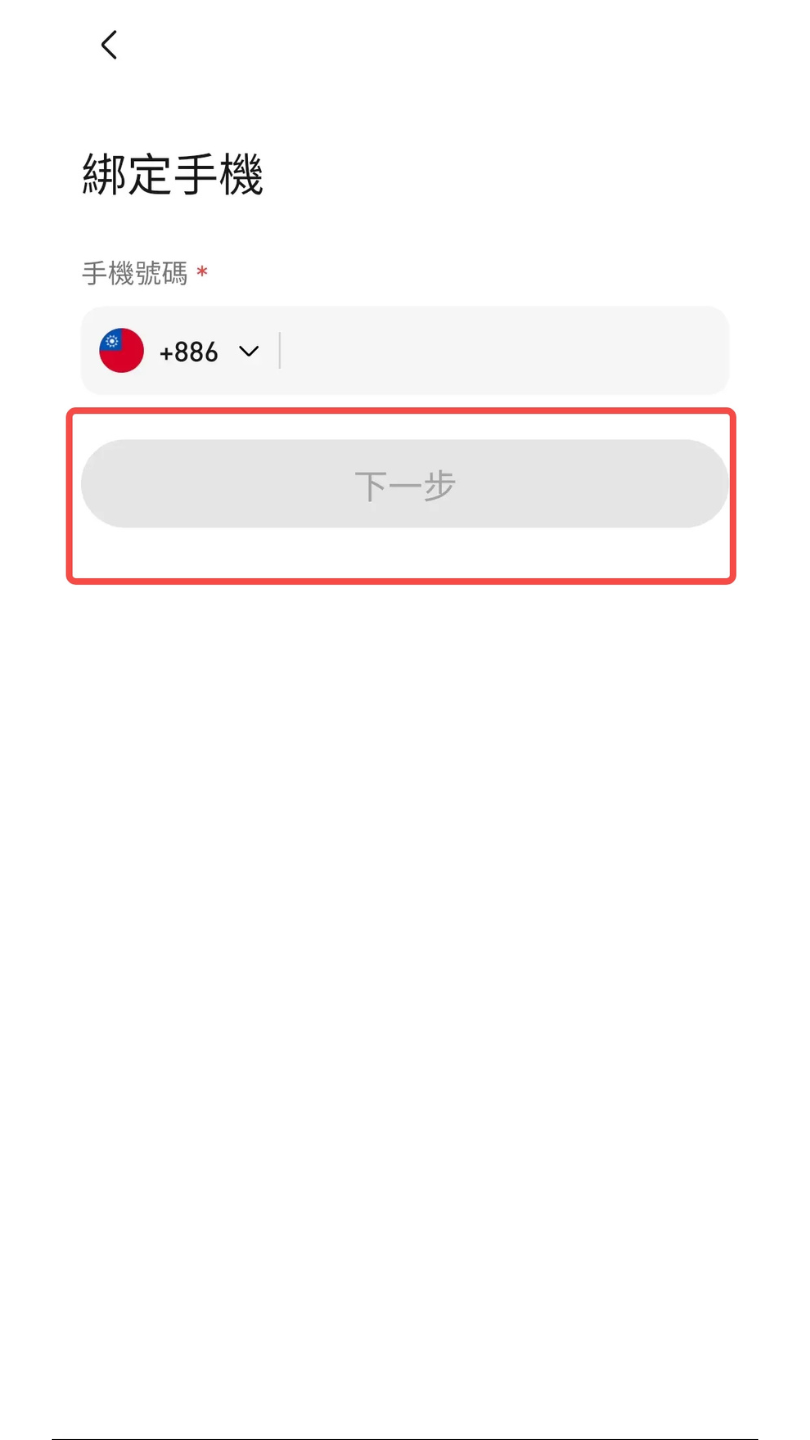
Step7. 依照指示移動圖示,完成驗證
Step8. 點選“獲得驗證碼”
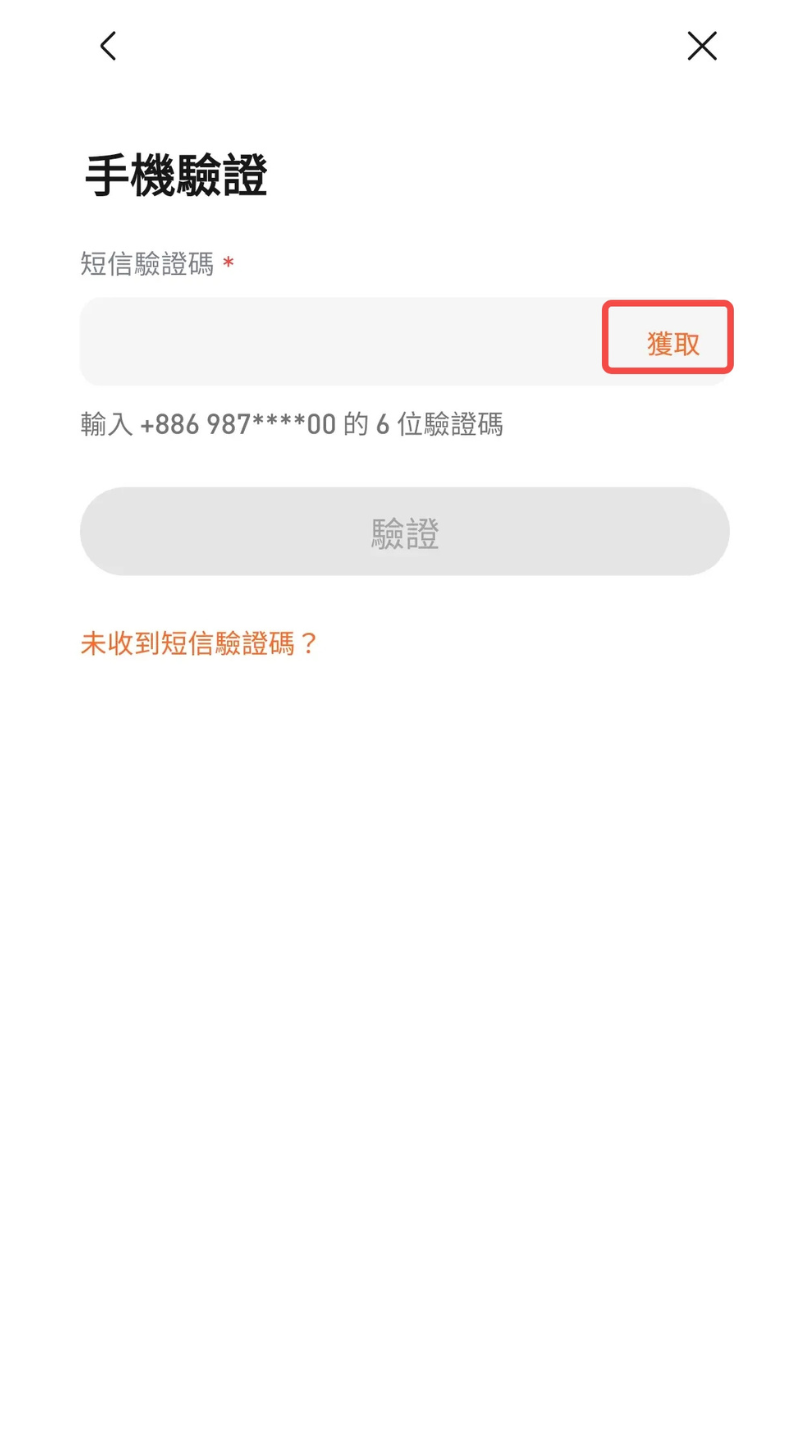
Step9. 查收您的綁定手機訊息,獲取您的驗證碼,並輸入至欄位,點選“驗證”
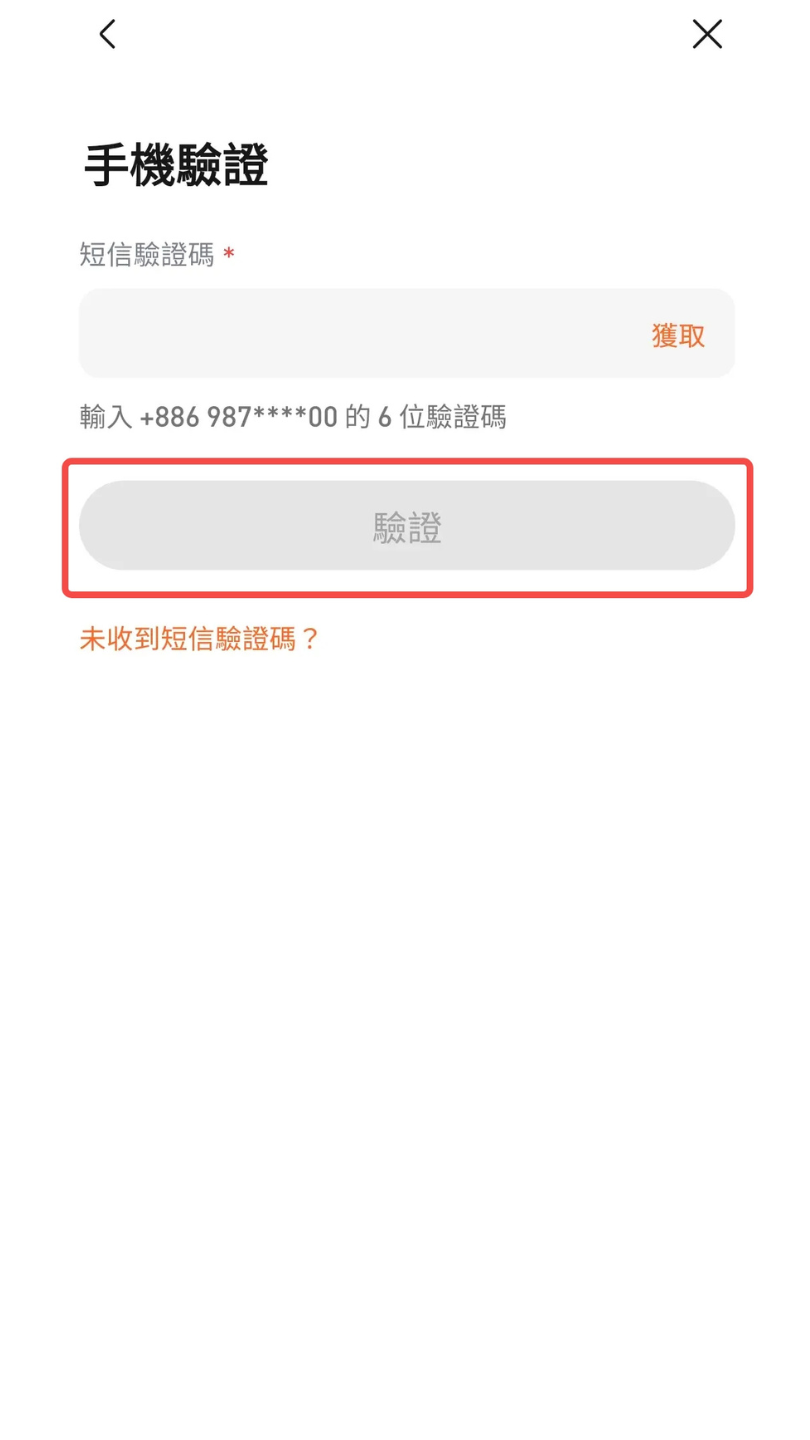
Step10. 綁定手機完成
Step10. 綁定手機完成
C. 身份驗證
Step1. 進入首頁,點選右下角“帳號”
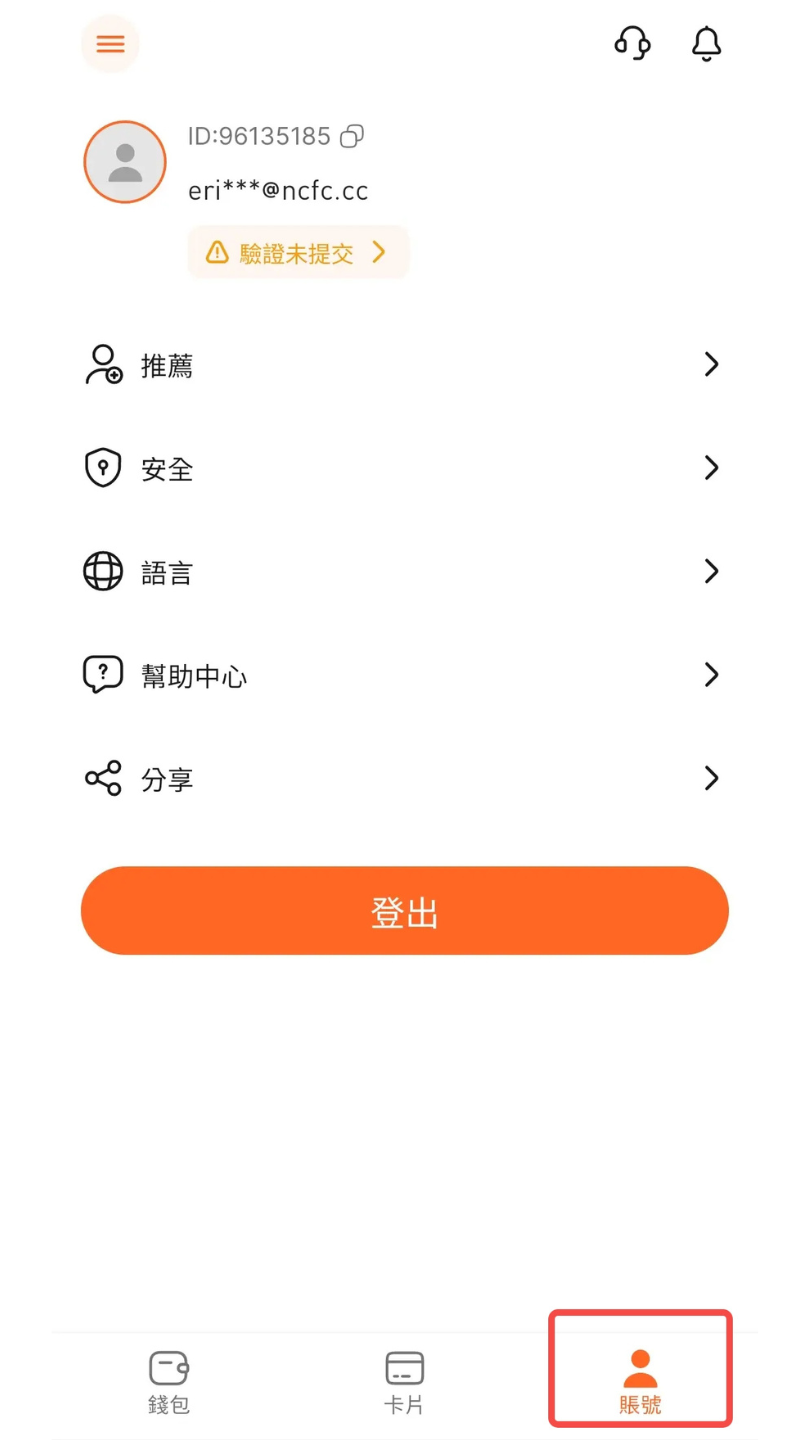
Step2. 點選“安全”
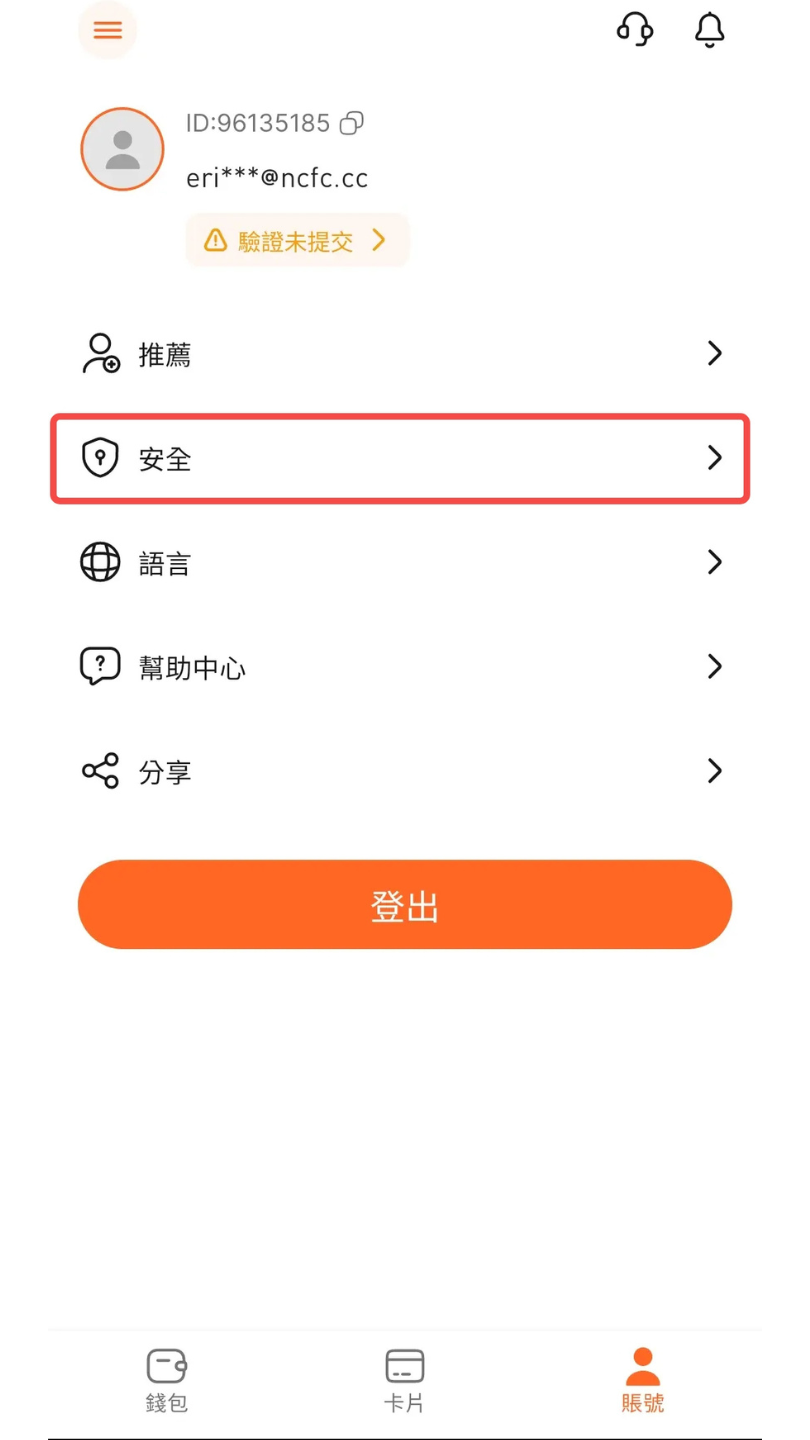
Step3. 點選“帳號驗證”
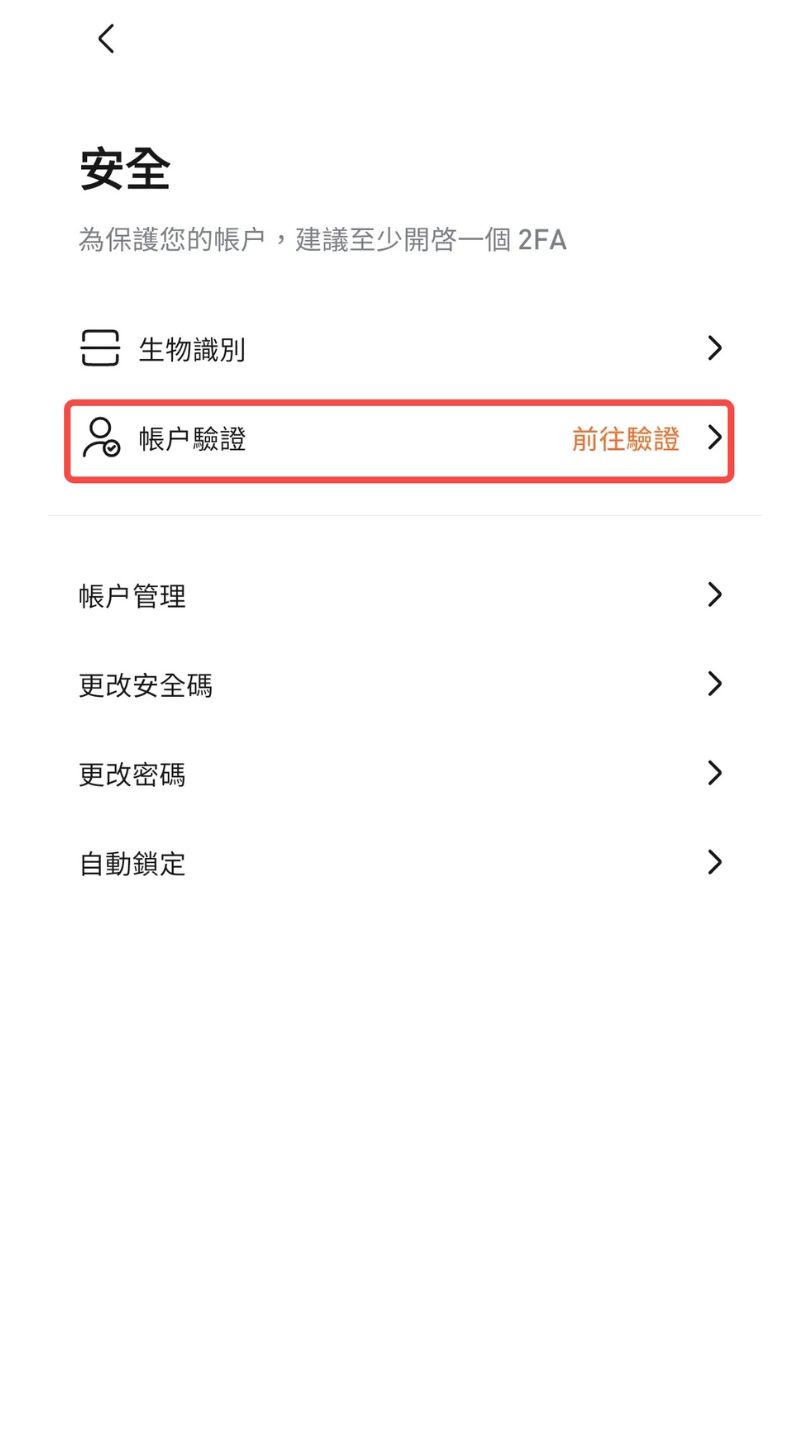
Step4. 點選“身份驗證”
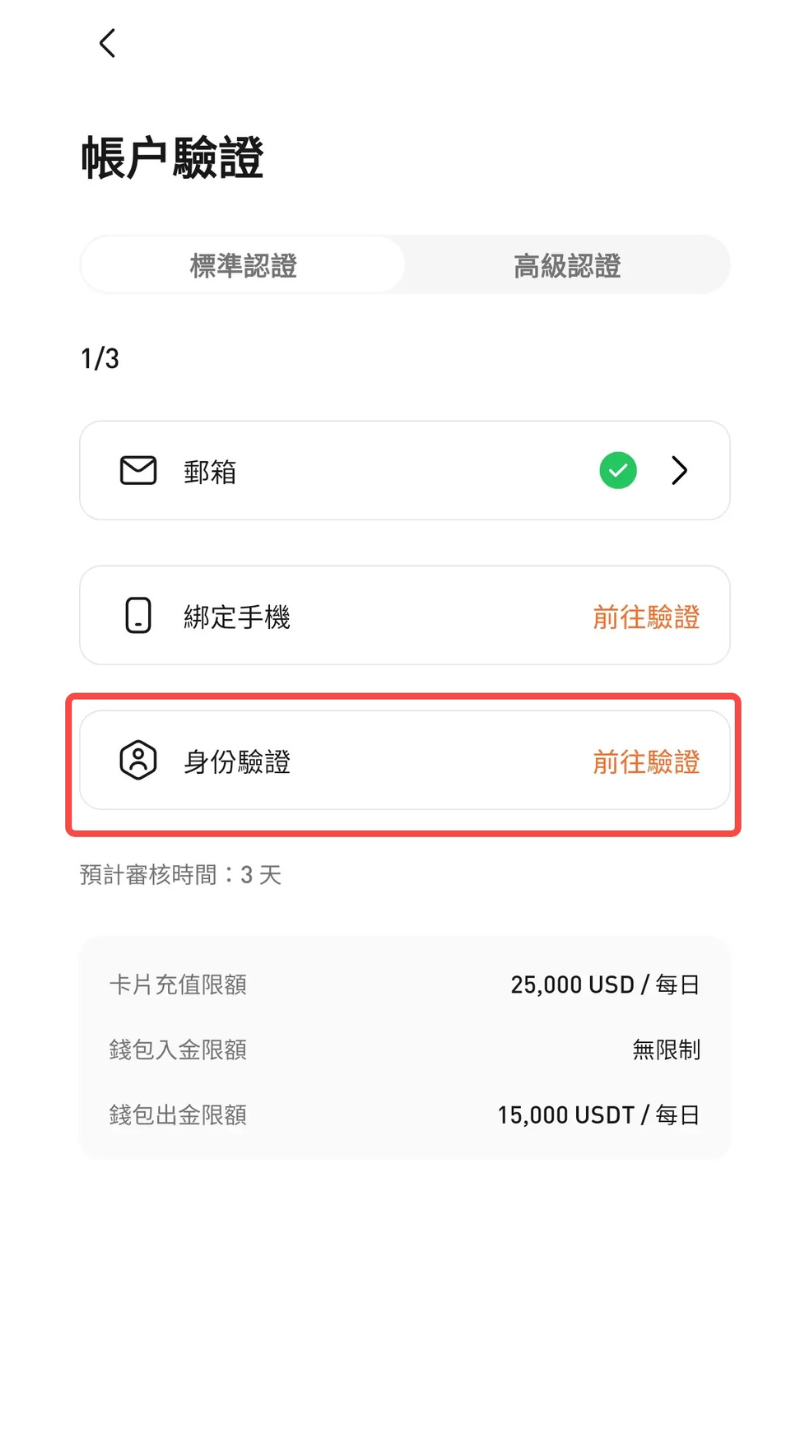
Step5. 依序輸入您的所在國家、姓名、生日,並點選“下一步”
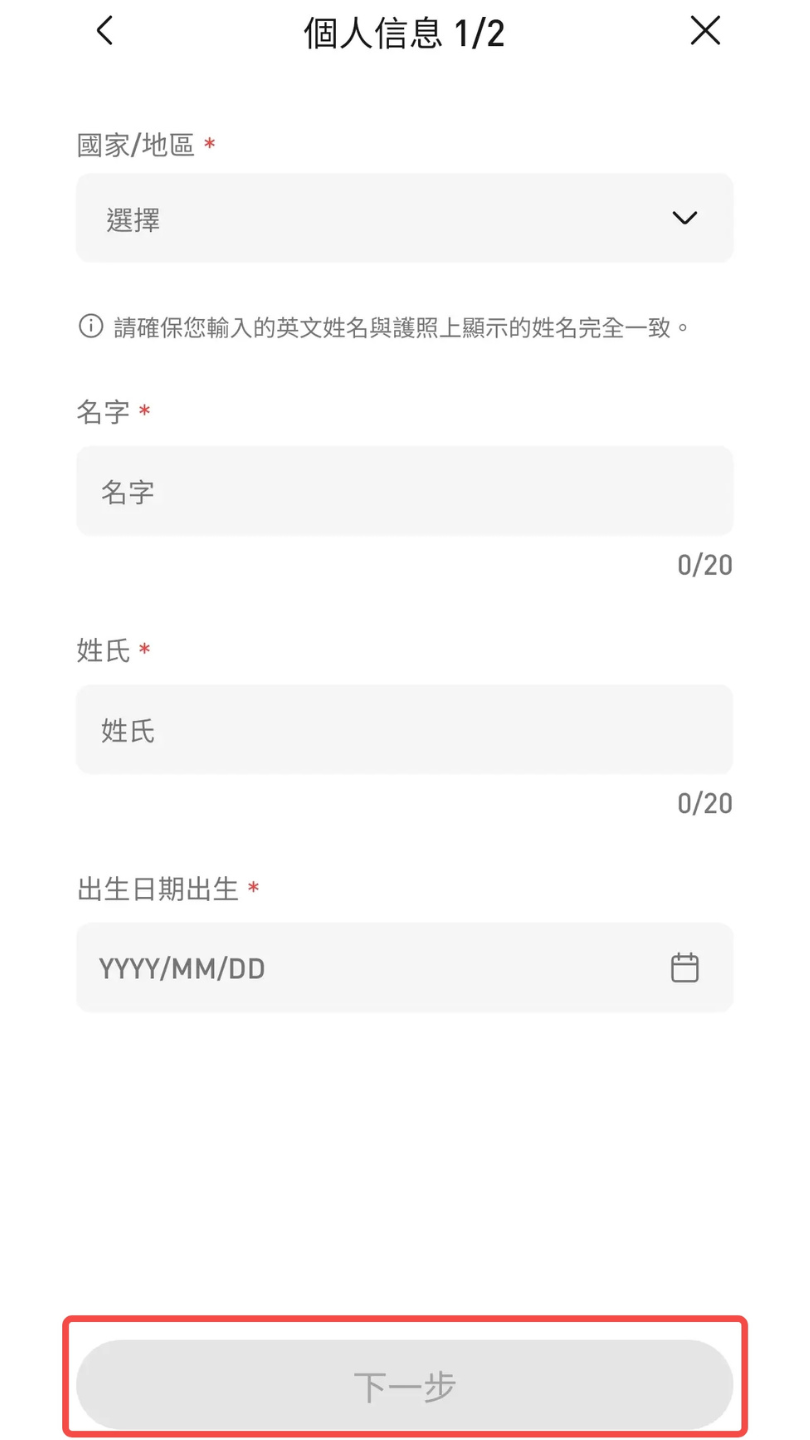
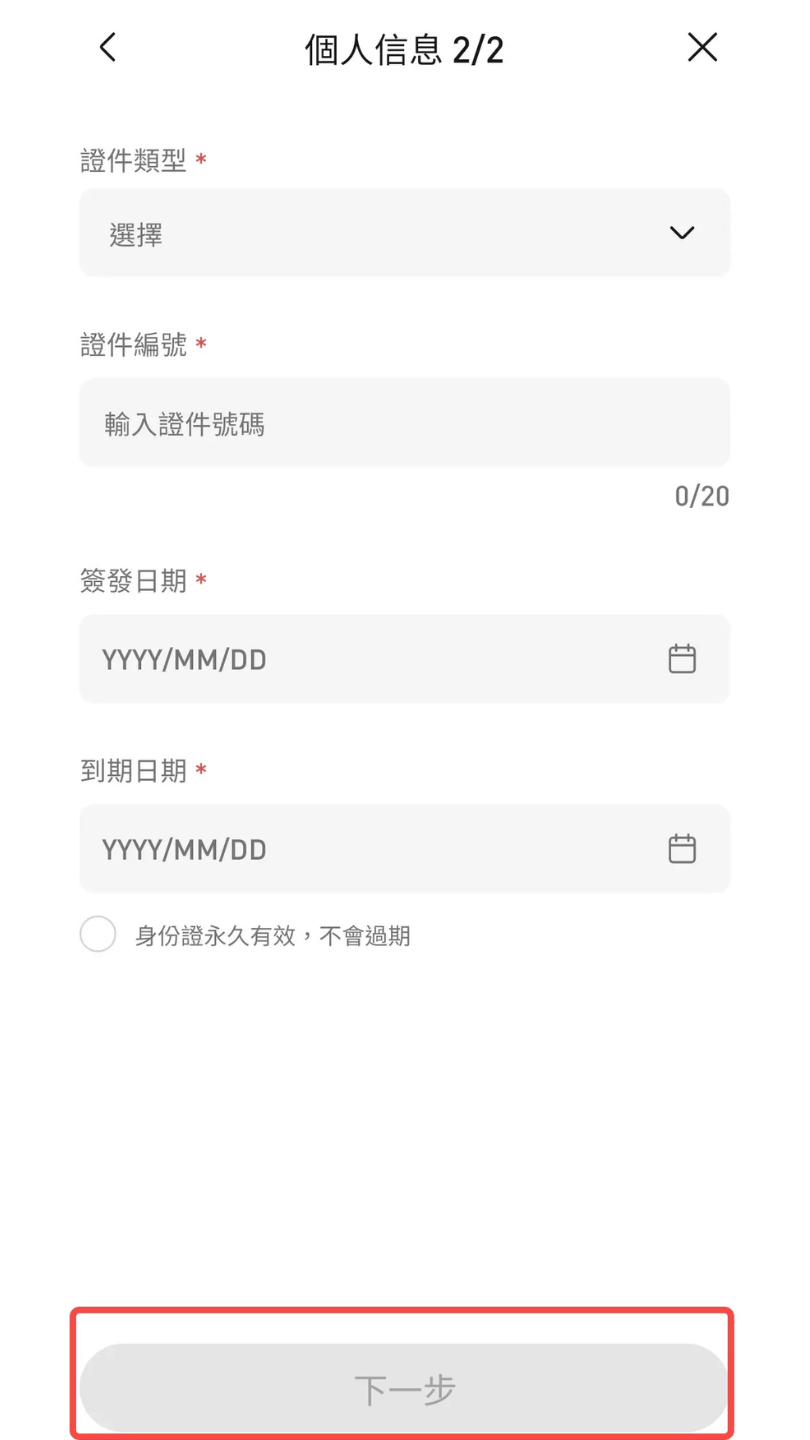
Step6. 依序輸入您的證件類型、證件號碼、發證日期、證件有效日期(身份證永久有效,沒有過期問題),並點選“下一步”
Step7. 上傳證件照片(護照或身份證),送出審核
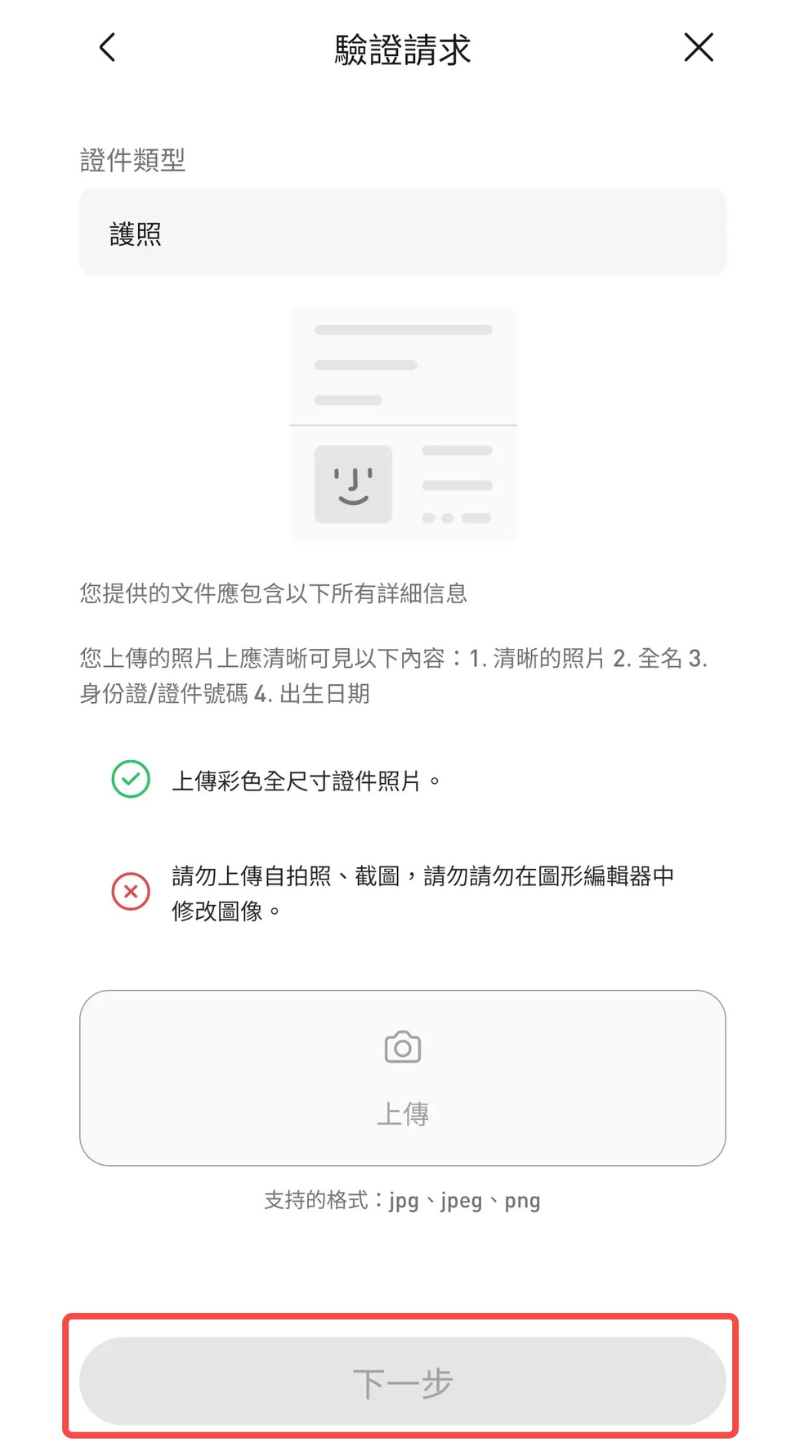
護照
- 上傳護照(可使用拍照或相簿上傳) 您上傳的照片上應清楚可見以下內容: 1. 清晰照片 2. 全名 3. 身份證/證件號碼 4. 出生日期 P.S : 上傳該文件的彩色全尺寸照片,請勿上傳自拍照、螢幕截圖,也不要在圖形編輯器中修改影像。
- 上傳自拍照驗證 P.S : 上傳該文件的彩色全尺寸照片,請勿上傳模糊的照片、螢幕截圖或使用圖形編輯器修改影像。
-
審核送出,您的身份正在審查中,一旦核實我們會通知您。
身分證
-
上傳身份證正反面(可使用拍照或相簿上傳)您上傳的照片上應清楚可見以下內容: 1. 清晰照片 2. 全名 3. 身份證/證件號碼 4. 出生日期 P.S : 上傳該文件的彩色全尺寸照片,請勿上傳自拍照、螢幕截圖,也不要在圖形編輯器中修改影像。
-
上傳自拍照驗證 P.S : 上傳該文件的彩色全尺寸照片,請勿上傳模糊的照片、螢幕截圖或使用圖形編輯器修改影像。
-
審核送出,您的身份正在審查中,一旦核實我們會通知您
若您有任何不清楚之處,歡迎聯繫我們:
KingCard客服-信箱:[email protected]